
Узнайте, как правильно настраивать и восстанавливать BIOS и UEFI после сбоев, чтобы обеспечить стабильную работу вашего компьютера.

Всем привет! Сегодня мы погрузимся в мир BIOS и UEFI — двух важных технологий, которые играют ключевую роль в работе вашего компьютера. Если вы когда-либо сталкивались с проблемами при загрузке системы, то, скорее всего, вам приходилось иметь дело с одним из них. Мы рассмотрим, что такое BIOS и UEFI, как они работают, их преимущества и недостатки, а также узнаем, как настроить и восстановить систему после сбоев. Пристегните ремни, будет интересно!
Что такое BIOS?
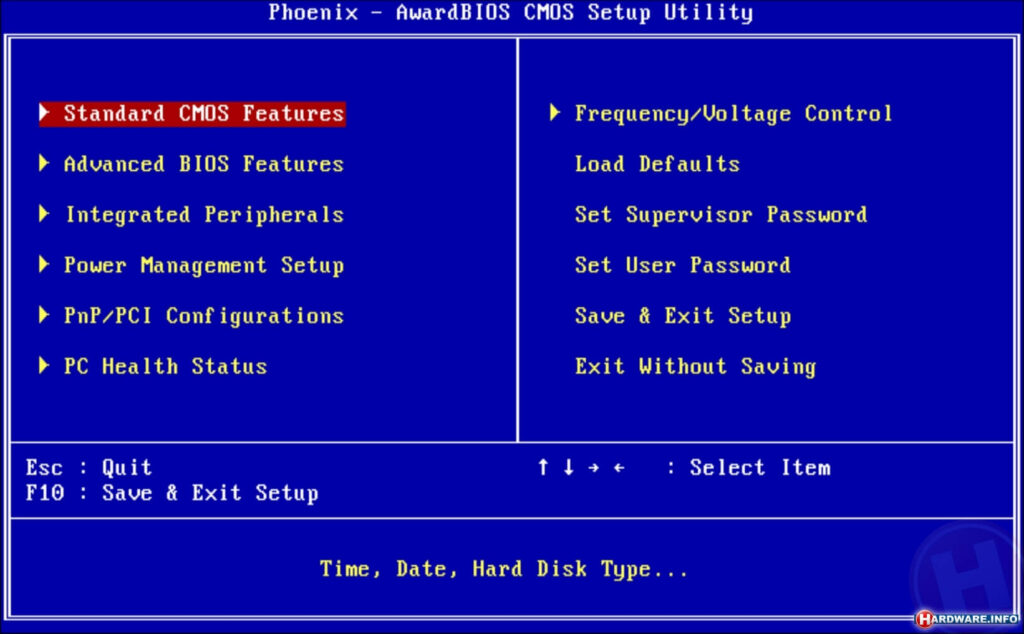
BIOS, что расшифровывается как Basic Input/Output System, — это программное обеспечение, которое загружается при включении компьютера. Оно отвечает за чек оборудования и загрузку операционной системы. Первые версии BIOS появились еще в 1980-х годах, и с тех пор оно стало основой для большинства ПК.
Основные функции BIOS:
- Инициализация аппаратных компонентов при загрузке.
- Запуск процесса загрузки операционной системы.
- Проверка и настройка системных параметров.
Несмотря на свою простую структуру, BIOS может быть довольно сложным для непосвященных. Конфигурационные меню могут напугать, но на самом деле там не так страшно. Позвольте мне объяснить.
Значение настроек BIOS
В меню BIOS вы можете изменить различные настройки, влияющие на работу вашего компьютера. Например, можно настроить порядок загрузки (что значит, в каком порядке комп вставит различные устройства: жесткий диск, флешку, дисковод и т.д.), а также включить или отключить определенные устройства, такие как USB-порты или встроенные графические карты.
Следует помнить, что неправильные настройки могут привести к сбоям. Поэтому, если вы не уверены, лучше не трогать основные параметры. Однако, если вы хотите улучшить производительность своей машины, вам стоит изучить эти настройки. Главное — делать это осторожно.
Что такое UEFI?
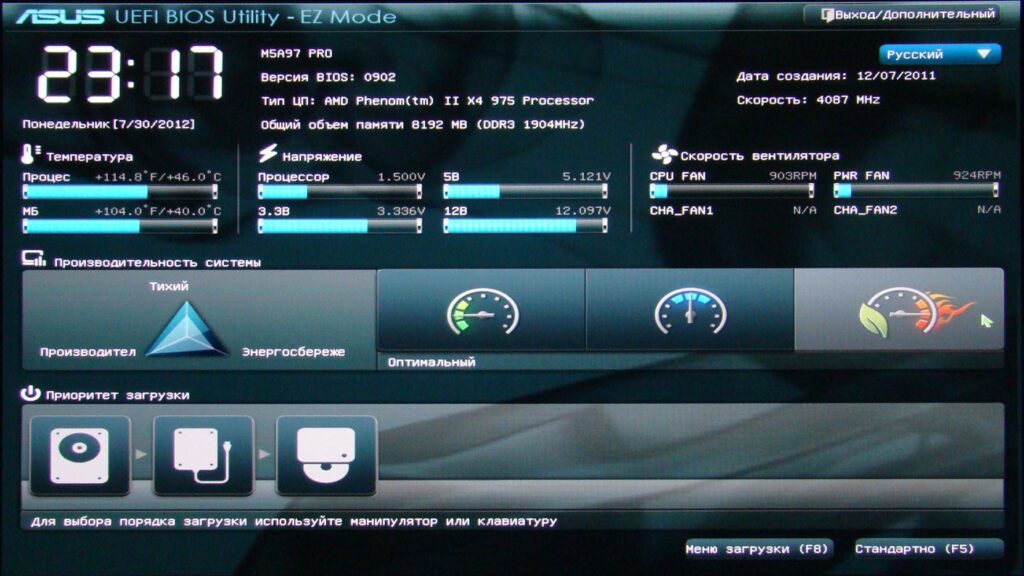
UEFI, или Unified Extensible Firmware Interface, — это более современная альтернатива BIOS, которая была разработана для решения различных ограничений старой системы. UEFI пришел на смену BIOS в начале 2000-х, и его задачей было улучшить надежность и функциональность системного программного обеспечения.
Вот несколько ключевых особенностей UEFI:
- Поддержка больших объемов жестких дисков (свыше 2 ТБ).
- Графический интерфейс с более дружелюбной навигацией.
- Возможность работы с сетевыми протоколами.
UEFI стал стандартом для большинства новых компьютеров, так как он предлагает гораздо более мощные функции и возможности по сравнению с BIOS. В то же время, некоторые пользователи могут знать только BIOS, и из-за этого могут возникать вопросы при переходе на UEFI.
Преимущества и недостатки UEFI
Как и любая другая технология, UEFI имеет свои плюсы и минусы. Давайте рассмотрим их подробнее.
| Преимущества | Недостатки |
|---|---|
| Более быстрый процесс загрузки. | Иногда может быть не совместим с некоторыми старыми системами. |
| Поддержка Secure Boot, что обеспечивает безопасность. | Сложнее в настройке для неподготовленного пользователя. |
| Лучше справляется с большими дисками. | Может вызвать вопросы у пользователей с опытом работы только с BIOS. |
Теперь, когда мы разобрались с основами BIOS и UEFI, давайте перейдем к тому, как настроить эти системы и что делать, если они подводят вас в сложный момент.
Настройка BIOS/UEFI
Настройка BIOS или UEFI может показаться сложной задачей для новичков, но на самом деле это довольно просто, если следовать четким шагам. Ниже описаны общие этапы настройки, которые помогут вам справиться с этой задачей.
Доступ к BIOS/UEFI
Первым шагом в настройке является доступ к интерфейсу BIOS или UEFI. Обычно это делается при загрузке компьютера. Вам нужно нажать определенную клавишу (чаще всего это Delete, F2 или Esc) сразу после включения. На экране вы сможете увидеть подсказку, какую клавишу следует нажать.
После того как вы попали в интерфейс, вы увидите различные меню и опции. Обратите внимание, что в UEFI могут быть графические элементы, которые делают навигацию более интуитивной.
Изменение порядка загрузки
Одним из наиболее распространенных вариантов настройки является изменение порядка загрузки. Это может понадобиться, если вы хотите, чтобы ваш компьютер загружался с USB-накопителя или внешнего жесткого диска.
Для этого перейдите в раздел «Boot» и с помощью клавиш стрелок измените приоритет загрузки. Убедитесь, что нужное устройство находится на первом месте.
Сохранение изменений
После внесения изменений не забудьте сохранить их. Обычно для этого нужно нажать F10 и подтвердить сохранение. После этого ваш компьютер перезагрузится с новыми настройками.
Восстановление после сбоев
Теперь давайте поговорим о том, как восстановить систему после сбоев, так как такие ситуации возникают довольно часто. Сбой может проявляться по-разному: иногда система не загружается, иногда возникают синекрасные экраны и другие проблемы. Мы рассмотрим несколько подходов, которые помогут вам справиться с этими ситуациями.
Использование встроенных средств восстановления
Современные операционные системы, такие как Windows 10, предлагают встроенные средства восстановления. Это может быть как восстановление системы до предыдущего состояния, так и установка системы заново без потери личных данных.
Чтобы воспользоваться этой функцией, перезагрузите компьютер и во время загрузки нажмите F8 (или другую клавишу, в зависимости от вашей системы). В меню выберите пункт «Ремонт». Следуйте инструкциям на экране.
Использование загрузочного носителя
Если встроенные средства восстановления не помогли, следующим шагом может стать использование загрузочного носителя. Это может быть флешка или DVD с установочным образом вашей операционной системы.
Загрузитесь с этого носителя и выберите опцию «Восстановление системы», где вы сможете получить доступ к различным инструментам восстановления и диагностики.
Системное восстановление
Системное восстановление позволяет откатить изменения, которые могли вызвать сбои. Выберите подходящую точку восстановления и следуйте инструкциям на экране.
Проверка жесткого диска
Еще одна важная задача — проверить жесткий диск на ошибки. Это можно сделать с помощью утилиты chkdsk. Запустите командную строку в режиме администратора и введите команду:
chkdsk C: /fСистема просканирует жесткий диск и исправит найденные ошибки. Это может занять некоторое время, но будут полезны для общего состояния вашей системы.
Заключение
В заключение, BIOS и UEFI — это ключевые элементы, которые делают возможным любое взаимодействие с вашим компьютером. Понимание того, как они работают и как правильно их настраивать и восстанавливать, может значительно улучшить ваш опыт использования ПК.
Не бойтесь экспериментировать с настройками, но делайте это осторожно. Запомните основные принципы, и у вас не возникнет проблем с переходом между BIOS и UEFI. А если что-то пойдет не так, не забудьте, что всегда есть способ восстановления, который поможет вам вернуть компьютер в рабочее состояние.
Надеюсь, статейка была для вас полезной и увлекательной! Удачи вам в ваших начинаниях, и пусть ваши компьютеры работают без сбоев!