
Узнайте о самых распространённых ошибках Windows и простых способах их исправления. Повышайте стабильность вашей системы с нашими полезными советами!
Каждый из нас сталкивался с проблемами на компьютерах, работающих под управлением Windows. Это может быть как мелкая неразбериха, так и серьезные ошибки, мешающие работе. В этой статье подробно рассмотрим наиболее часто встречающиеся ошибки Windows, их причины и, главное, способы их исправления. Мы сделаем это в дружелюбном и понятном ключе, чтобы каждый читатель смог легко разобраться в проблеме и справиться с ней самостоятельно. Давайте погружаемся в этот увлекательный мир «окошек» и найдём решения!
Зачем понимать ошибки Windows?
Почему так важно понимать ошибки, которые возникают в Windows? Ответ на этот вопрос прост: знание о возможных проблемах позволяет быстро их устранять, экономя время и нервные клетки. Часто пользователи либо игнорируют эти проблемы, либо доверяют их разрешение специалистам, что не всегда оправдано. Иногда, получив представление о том, что происходит, можно решить задачу за считанные минуты. Более того, осведомленность о типичных ошибках и способах их устранения – это тот навык, который значительно повысит вашу уверенность при работе с компьютером.
Наиболее распространенные ошибки Windows
Давайте перейдем к делу. В мире Windows существует множество различных ошибок, но мы выделим для вас самые распространенные. Знание о них позволит вам легко ориентироваться в проблемах, с которыми вы можете столкнуться. Среди них можно выделить:
- Ошибка «Синий экран смерти» (BSOD)
- Ошибка загрузки системы
- Ошибка 0xc000000e
- Ошибка обновления Windows
- Проблемы с драйверами
Ошибка «Синий экран смерти» (BSOD)
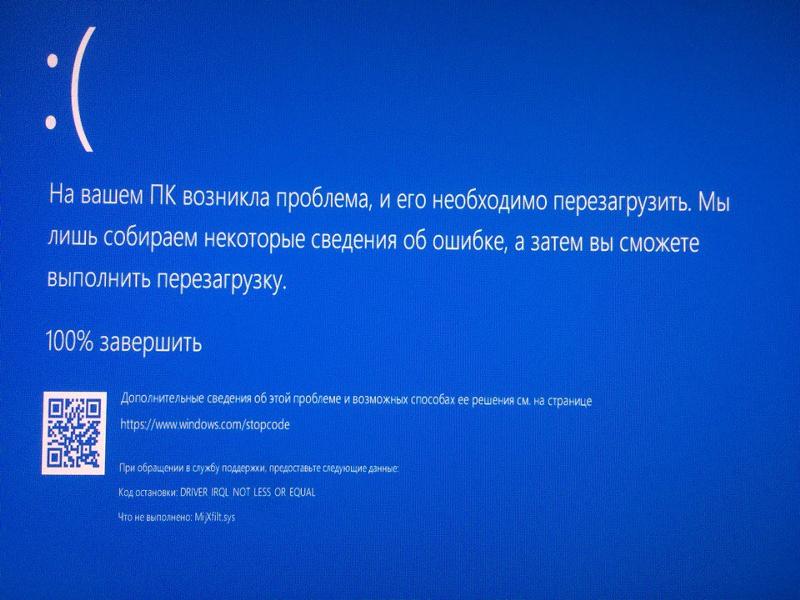
Синий экран смерти (BSOD) – это одна из самых устрашающих ошибок в Windows, которую видели многие пользователи. Он может возникнуть по самым различным причинам, начиная от аппаратных проблем и заканчивая несовместимыми драйверами. Когда он появляется, работа системы прекращается, и всё, что вам остается – это перезагрузить компьютер.
Причины появления синего экрана могут быть разнообразными. Это может быть, например, проблема с оперативной памятью, перегрев компонентов, сбой в работе жесткого диска или ошибки в драйверах. Иногда он может возникнуть после установки нового программного обеспечения, которое не было протестировано на совместимость с вашей системой.
Как исправить BSOD?
Когда вы сталкиваетесь с BSOD, нет необходимости впадать в панику. Вот несколько шагов, которые вы можете предпринять для исправления проблемы:
- Перезагрузите компьютер – иногда сбой возникает из-за временной проблемы.
- Проверьте оборудование – убедитесь, что все компоненты правильно подключены и работают.
- Обновите драйверы – устаревшие или несовместимые драйвера часто становятся причиной BSOD.
- Запустите диагностику памяти – используйте встроенные инструменты Windows для проверки оперативной памяти на наличие ошибок.
- Восстановите систему – если ничего не помогает, воспользуйтесь функцией восстановления, чтобы вернуть систему в более раннее состояние.
Ошибка загрузки системы
Вы включаете свой компьютер, а он начинает выдавать сообщения об ошибках при загрузке? Знакомый сценарий, не правда ли? Ошибка загрузки системы может возникнуть по множеству причин: повреждение системных файлов, ошибки в конфигурациях BIOS, сбои в работе жесткого диска. И что же делать в такой ситуации?
Как исправить ошибку загрузки системы?
Для начала стоит удостовериться, что проблема действительно связана с загрузкой. Проверьте, правильно ли подключен жесткий диск, и нет ли физических повреждений. Если всё в порядке, выполните следующие шаги:
- Используйте восстановление системы с установочного диска Windows.
- Запустите проверку жесткого диска с помощью команды CHKDSK.
- Попробуйте восстановить загрузчик системы через командную строку.
Ошибка 0xc000000e
Ошибка 0xc000000e – это еще одна распространенная проблема загрузки, которая указывает на проблемы с жестким диском или конфигурацией системы. Она может возникнуть, если операционная система не может найти необходимые для работы файлы. Часто это происходит после сбоя оборудования или некорректной работы драйверов.
Исправление ошибки 0xc000000e
Чтобы справиться с этой ошибкой, вы можете попробовать следующее:
- Проверьте подключение жесткого диска – убедитесь, что он надежно подключен.
- Проведите диагностику жесткого диска – используйте утилиты вроде SeaTools для диагностики.
- Выполните восстановление системы, используя установочный диск Windows.
Ошибка обновления Windows
С обновлениями Windows также часто возникают проблемы. Это может приводить к неработоспособности системы и ее функций. Наиболее распространенные ошибки при обновлении включают ошибки 0x80070020, 0x80073712 и 0x8024200D. Эти коды могут показаться пугающими, но не стоит отчаиваться. Каждая из них имеет свои причины и пути решения.
Как исправить ошибки обновления Windows?
Существует несколько общих методов, которые могут помочь решить проблемы с обновлениями:
- Запустите средство устранения неполадок Windows Update – это встроенный инструмент, который может помочь обнаружить и исправить ошибки.
- Проверьте наличие повреждений системных файлов с помощью команды SFC /scannow.
- Очистите кеш обновлений – удаление временных файлов часто помогает решить проблемы.
Проблемы с драйверами
Драйвера – это своего рода «мост» между аппаратным обеспечением и операционной системой. Если драйверы устарели или конфликтуют друг с другом, это может привести к множеству проблем, от снижения производительности до сбоя системы. Более того, неправильные или отсутствующие драйвера могут быть причиной множества сбоев и ошибок.
Как исправить проблемы с драйверами?
Когда вы сталкиваетесь с проблемами, связанными с драйверами, вот несколько советов:
- Обновите драйвера через диспетчер устройств.
- Используйте специальные утилиты для автоматического обновления драйверов.
- Восстановите предыдущие версии драйверов, если обновление вызвало проблему.
Дополнительные методы решения проблем в Windows
Помимо уже приведенных решений, существует множество дополнительных способов, которые могут помочь решить проблемы с вашей системой. Эти методы могут варьироваться в зависимости от конкретной ошибки, и как правило, изначально стоит использовать наиболее простые подходы. Рассмотрим некоторые из них.
Использование безопасного режима
Безопасный режим – это специальный режим работы операционной системы, который запускает минимум необходимых драйверов и программ. Он особенно полезен, когда ваши проблемы мешают обычной загрузке системы. В безопасном режиме вы можете исправить сбои, удалить программное обеспечение, которое вызывает конфликты, или выполнить диагностику вашего оборудования.
Как запустить безопасный режим?
Для входа в безопасный режим выполните следующие действия:
- Перезагрузите компьютер.
- Во время загрузки неоднократно нажимайте клавишу F8.
- Выберите «Безопасный режим» из меню.
Восстановление системы
Если проблемы продолжают возникать, не беда! Ваша система создает точки восстановления, и вам стоит рассмотреть возможность возврата к одной из них. Это может спасти вас от необходимости переустанавливать систему и позволит сохранить ваши файлы и настройки.
Как воспользоваться восстановлением системы?
Вот пошаговая инструкция:
- Откройте панель управления.
- Перейдите в раздел «Система и безопасность».
- Выберите «Восстановление системы» и следуйте инструкциям на экране.
Переустановка Windows
Если ни один из вышеперечисленных методов не сработал, и ошибки продолжают преследовать вас, возможно, самым надежным решением будет полная переустановка Windows. Это даст вам свежую систему без проблем, но, конечно, следует помнить о необходимости резервного копирования всех данных перед выполнением этого шага.
Как переустановить Windows?
Чтобы переустановить Windows, выполните следующие шаги:
- Создайте загрузочный USB-накопитель с установочными файлами Windows.
- Загрузите компьютер с USB-накопителя.
- Следуйте инструкциям на экране для установки системы.
Заключение
Ошибки Windows – это неотъемлемая часть работы с компьютером. Понимание причин их возникновения и путей решения поможет вам стать более уверенным пользователем. Важно помнить, что с большинством проблем можно справиться самостоятельно, без обращения в сервисные центры. Надеемся, что эта статья стала для вас полезной и вы теперь сможете справляться с ошибками Windows без страха и лишних переживаний!