
Узнайте, как восстановить клавиатуру ноутбука Acer. Пошаговое руководство по устранению неполадок и ремонту в случае неожиданной поломки.

Каждый из нас сталкивался с ситуацией, когда техника, на которую полагаешься, вдруг начинает подводить. Представьте, что вы запускаете ноутбук Acer, готовитесь приступить к работе или отправить важное сообщение, и внезапно понимаете: клавиатура перестала работать. Подобные ситуации могут вызвать не только раздражение, но и настоящую панику. В этой статье мы детально разберем причины, по которым может не работать клавиатура на ноутбуке Acer, а также предложим процедуры по восстановлению. Процесс будет не таким уж сложным, как может показаться на первый взгляд, и в большинстве случаев проблемы можно решить самостоятельно.
Причины, по которым клавиатура не работает
Первый шаг на пути к восстановлению — это понять, что же привело к такой ситуации. Причины могут быть разными: от программных сбоев до механических повреждений. Рассмотрим подробнее основные из них.
Программные сбои
В большинстве случаев клавиатура не работает из-за программных сбоев. Это может быть связано с:
- Сбоями в драйверах. Иногда после обновлений операционной системы или программного обеспечения драйверы клавиатуры могут перестать корректно функционировать.
- Конфликтами с установленным ПО. Некоторые программы могут блокировать доступ к клавиатуре или её функцию.
- Вирусами и вредоносным ПО. Некоторые типы вредоносных программ могут влиять на работу устройств ввода.
Аппаратные проблемы
Также бывают случаи, когда клавиатура не работает из-за аппаратных повреждений. В таких ситуациях стоит проверить:
- Соединение клавиатуры. Возможно, разъем клавиатуры поврежден или не полностью вставлен.
- Физические повреждения. Если на клавиатуре были пролитые жидкости, это может привести к короткому замыканию.
- Износ оборудования. Клавиатура может выйти из строя в результате длительной эксплуатации.
Первая помощь: простые решения проблемы
Прежде чем углубляться в сложные и, возможно, дорогие ремонты, стоит попробовать решить проблему простыми методами. Ниже приведены шаги, которые помогут вам определить источник проблемы и, возможно, решить ее без лишних усилий.
Проверьте соединение клавиатуры
Первым делом стоит убедиться, что клавиатура правильно подключена. Для этого:
- Выключите ноутбук и отключите его от сети.
- Откройте заднюю крышку (если это возможно) и проверьте, хорошо ли закреплен шлейф от клавиатуры.
- Если необходимо, выньте шлейф и вставьте его обратно в разъем.
После этого перезагрузите ноутбук и проверьте, работает ли клавиатура.
Перезагрузка ноутбука
Иногда простая перезагрузка может решить многие проблемы. Пожалуйста, попробуйте:
- Выключить ноутбук и подождать 30 секунд.
- Включить его снова и проверить, работает ли клавиатура.
Проверка на наличие обновлений драйверов
Если перезагрузка не помогла, то возможно, ваш драйвер клавиатуры нуждается в обновлении. Для этого выполните следующие шаги:
- Откройте «Диспетчер устройств». Это можно сделать, нажав правой кнопкой мыши на «Пуск» и выбрав соответствующий пункт.
- Найдите раздел «Клавиатуры» и разверните его.
- Щелкните правой кнопкой мыши на вашей клавиатуре и выберите «Обновить драйвер».
Система автоматически поищет обновления и установит их, если они доступны. После этого перезагрузите ноутбук.
Восстановление системы
Если клавиатура все еще не работает, можно попробовать восстановить систему до более раннего состояния. Это может помочь, если проблема возникла после установки новой программы или обновления драйвера.
Как выполнить восстановление системы
- Откройте «Панель управления».
- Перейдите в раздел «Восстановление».
- Выберите «Запустить восстановление системы». Следуйте инструкциям на экране.
После завершения процесса проверьте работу клавиатуры.
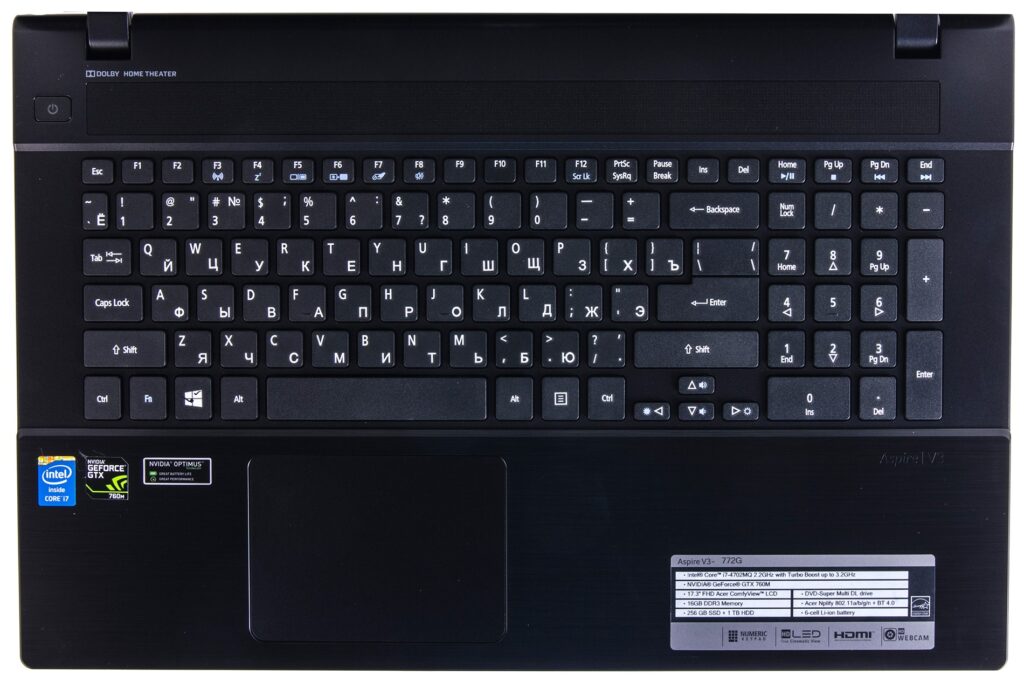
Использование виртуальной клавиатуры
Если в данный момент клавиатура не работает, но вам срочно необходимо ввести текст, вы можете воспользоваться виртуальной клавиатурой. Это временное решение, но оно может помочь вам до тех пор, пока вы не найдете корень проблемы.
Как включить виртуальную клавиатуру
- Откройте «Параметры» в меню «Пуск».
- Перейдите в раздел «Специальные возможности».
- Выберите «Клавиатура» и включите опцию «Виртуальная клавиатура».
Теперь вы можете использовать клавиатуру, кликнув мышкой по нужным клавишам.
Устранение аппаратных проблем
Если программные решения не сработали и клавиатура по-прежнему молчит, проблема может быть в аппаратной части. В таком случае рассмотрим, как можно устранить аппаратные проблемы.
Чистка клавиатуры
Важно помнить, что грязь и пыль могут накапливаться под клавишами и мешать их работе. Попробуйте аккуратно почистить клавиатуру с помощью сжатого воздуха или специальной кисточки. Заметьте, что сильное нажатие может повредить клавиши, поэтому действуйте осторожно.
Проверка наличия физических повреждений
Если на клавиатуре были пролитые жидкости, это может привести к серьезным повреждениям. В таком случае:
- Выключите ноутбук и отключите его от сети.
- Постарайтесь высушить клавиатуру. Если необходимо, откройте корпус и проверьте внутренние компоненты на предмет повреждений.
Если вы не уверены в своих силах, лучше обратиться в сервисный центр.
Замена клавиатуры
Если все методы не дали результатов, возможно, пришло время заменить клавиатуру. Это может быть довольно простой процесс, если вы знаете, как разобрать ноутбук Acer. Для замены клавиатуры:
- Купите новую клавиатуру, совместимую с вашей моделью ноутбука.
- Отключите устройство, снимите аккумулятор и откройте заднюю крышку.
- Отсоедините старую клавиатуру и аккуратно установите новую.
После этого соберите ноутбук и проверьте, работает ли клавиатура.
Профилактические меры
Чтобы избежать проблем с клавиатурой в будущем, стоит принять некоторые меры предосторожности. Приведем несколько рекомендаций по профилактике:
- Регулярно чистите клавиатуру. Это поможет удалить пыль и грязь, которые могут мешать работе.
- Пользуйтесь защитными накладками. Специальные защитные чехлы не только защитят клавиши от загрязнений, но и помогут избежать механических повреждений.
- Обновляйте драйверы. Регулярное обновление драйверов поможет избежать конфликтов и улучшить производительность устройства.
Заключение
Прямо сейчас, если ваша клавиатура на ноутбуке Acer не работает, вы знаете, что делать. Начинать стоит с простых решений, таких как перезагрузка или проверка подключения. Если это не сработает, возможно, потребуется углубиться в ситуацию и разобрать аппаратные проблемы, включая чистку и даже замену клавиатуры. Помните, что наличие профилактических мер — залог длительной и надежной работы устройства. Храните свой ноутбук в чистоте, и, скорее всего, проблемы с клавиатурой вас никогда не настигнут. Если же они появятся, не отчаивайтесь: большинство из обозначенных проблем поддаются решению и с помощью этого руководства вы сможете справиться с ними без особых усилий.

