
Жесткий диск не определяется в BIOS? Узнай причины, эффективные методы диагностики и простые решения для восстановление работы устройства.

Если вы когда-нибудь сталкивались с той неприятной ситуацией, когда ваш жесткий диск просто не отображается в BIOS, то вы знаете, насколько это может выбить из колеи. Ведь без распознания диска на уровне BIOS операционная система просто не увидит ваш накопитель, и никакие файлы не откроются, никакая программа не запустится. Ситуация знакома многим, особенно при сборке нового компьютера или обновлении старой системы. Давайте разбираться вместе, почему жесткий диск не определяется в BIOS, как диагностировать эту проблему и какие шаги можно предпринять, чтобы её решить.
Что такое BIOS и почему он важен для жесткого диска
Для начала необходимо понимать, что такое BIOS. BIOS — это базовая система ввода-вывода, которая запускается при включении компьютера и отвечает за начальную инициализацию аппаратных компонентов, включая процессор, оперативную память и, конечно, жесткие диски. Если BIOS не видит жесткий диск, значит на уровне начальной загрузки что-то пошло не так.
В общем смысле BIOS служит мостом между железом и операционной системой. Без корректного определения железа загрузка системы невозможна. Именно BIOS отвечает за распознание накопителей и подготовку их к работе с ОС. Если BIOS не видит диск, операционная система не будет знать о его существовании, соответственно, загрузиться с него не получится.
Основные причины, почему жесткий диск не определяется в BIOS
Причин, по которым жесткий диск не определяется в BIOS, достаточно много. Некоторые из них связаны с аппаратными проблемами, другие — с настройками системы. Мы рассмотрим самые частые и важные случаи.
1. Проблемы с подключением кабелей
Самая распространённая причина — это плохое или неполное подключение кабеля. SATA-кабель, который соединяет жесткий диск с материнской платой, может быть не до конца вставлен, либо повреждён. Также не редко встречается ситуация, когда питание к диску не подаётся из-за неподключенного или неисправного кабеля питания.
2. Настройки BIOS не корректны
Очень часто причиной является отключённый SATA-порт или неправильный режим работы контроллера SATA (IDE, AHCI или RAID). Современные материнские платы позволяют гибко настраивать работу накопителей, и если выбран неправильный режим, диск может быть не виден.
3. Сам жесткий диск неисправен
Жесткий диск мог выйти из строя. Физические повреждения, сгоревшие платы, повреждённые магнитные пластины — всё это приводит к тому, что BIOS не видит устройство.
4. Проблемы с материнской платой или контроллером
Реже, но возможно, дело в самой материнской плате: неисправные порты SATA, контроллеры или сбои в работе BIOS могут привести к невозможности распознания диска.
5. Использование старого или не совместимого с диском BIOS
Иногда BIOS просто устарел и не поддерживает новые модели жестких дисков. Обновление прошивки BIOS в таких случаях помогает решить проблему.
Диагностика: как определить причину нераспознавания диска
Теперь, когда мы разобрались с основными причинами, важно понять, как их проверить и диагностировать. Диагностика — это ключ к эффективному решению проблемы.
Проверяем подключение и кабели
Первое, что стоит сделать — визуально проверить подключение диска. Отсоедините и снова подсоедините SATA-кабель и кабель питания. Попробуйте другие кабели, если такие есть. Часто помогает именно повторное подключение. Можно попробовать подключить диск к другому SATA-порту на материнской плате — это отсечёт проблемы с конкретным портом.
Просмотр настроек BIOS
Зайдите в меню BIOS (обычно это кнопки Delete, F2, F10 или Esc при включении компьютера). Посмотрите раздел, связанный с SATA, дисками или хранилищем данных. Убедитесь, что SATA-порты активны, выбран корректный режим работы SATA-контроллера (рекомендуется AHCI для современных систем).
Тестируем диск на другом компьютере или через внешний адаптер
Если есть возможность, подключите жесткий диск к другому ПК или через USB-SATA переходник. Если диск определяется — проблема в компьютере, если нет — вероятнее диск неисправен.
Обновление BIOS
Проверьте версию BIOS и доступные обновления на сайте производителя вашей материнской платы. Если у вас очень старая версия, возможно обновление снимет ограничения на поддержку новых устройств.
Использование специализированных утилит
Для диагностики HDD можно использовать программные средства, например, CrystalDiskInfo, Victoria HDD или фирменные утилиты производителей дисков. Но для того, чтобы использовать эти программы, диск должен отображаться в системе хотя бы временно — то есть BIOS должен его видеть.
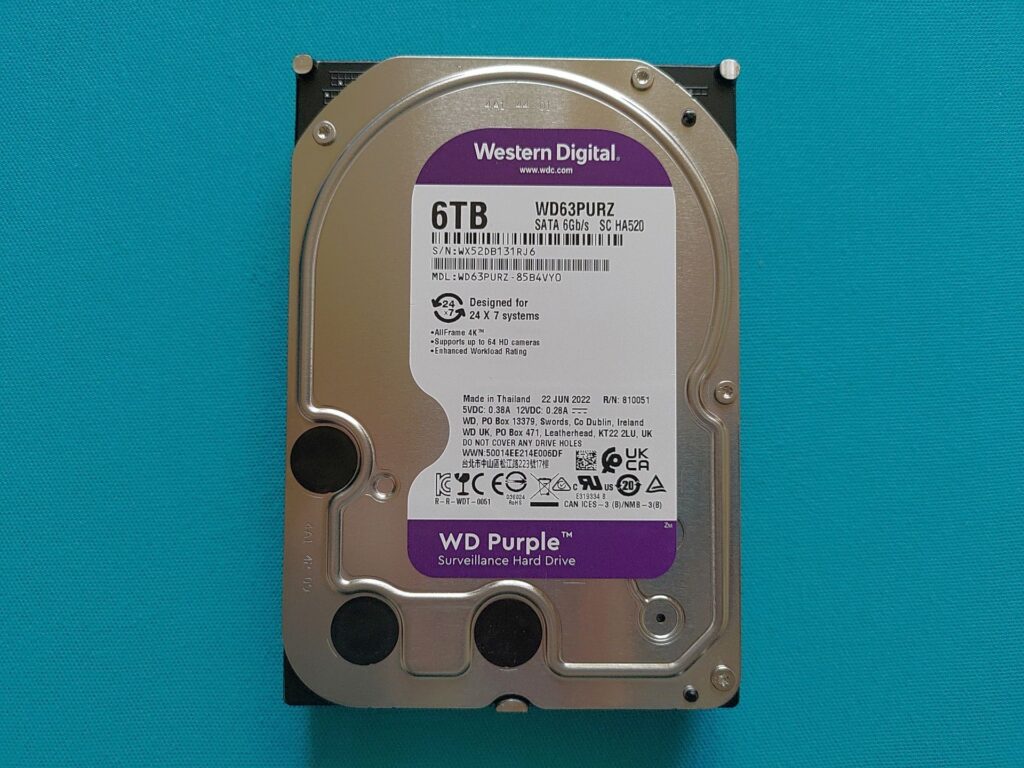
Таблица причин и решений проблемы с нераспознаванием жесткого диска
| Причина | Диагностика | Решение |
|---|---|---|
| Неправильное или неполное подключение кабелей | Визуальная проверка, замена кабелей | Переподключить, заменить SATA и питание кабель |
| Отключён или неверно настроен SATA-порт в BIOS | Проверка настроек BIOS в разделе SATA | Активировать порт, выбрать правильный режим работы (AHCI) |
| Неисправность самого жесткого диска | Подключение к другому ПК или USB адаптеру | Ремонт или замена диска |
| Повреждение материнской платы или контроллера | Подключение другого диска к тому же порту | Ремонт или замена компонентов материнской платы |
| Устаревшая версия BIOS | Проверка версии BIOS, ознакомление с обновлениями | Обновить BIOS с официального сайта |
Практические советы для решения проблемы
Давайте теперь разберём несколько практических советов, которые помогут вам быстро и эффективно устранить проблему, если жесткий диск не определяется в BIOS. Вот что можно сделать:
- Проверяйте и меняйте кабели: иногда даже новый диск не определяется из-за банального неисправного кабеля. Не экономьте время — попробуйте другой.
- Сбросьте настройки BIOS на заводские: это может помочь устранить случайные ошибки и неверные настройки.
- Используйте другой SATA-порт: на плате обычно несколько портов SATA — переключитесь на следующий.
- Обновите BIOS: это иногда критично для поддержки новых моделей HDD и SSD.
- Проверьте питание диска: даже если питание кажется подключённым, иногда блок питания даёт сбои — попробуйте другой.
- Диагностируйте диск при помощи специального ПО: если диск определяется в другом компьютере, используйте инструменты для диагностики состояния.
Особенности с SSD и NVMe-дисками
Современные накопители — SSD и NVMe-диски — иногда имеют свои нюансы. NVMe-диски подключаются через интерфейс PCIe, а не SATA, поэтому их обнаружение в BIOS требует поддержки этой технологии и соответствующих настроек.
Если BIOS старый, NVMe-диск можно не увидеть вообще. Здесь потребуется обновить BIOS или использовать устройство на другом порте или с другим ПК. Также в BIOS важно активировать режим поддержки NVMe или UEFI-загрузки.
Таблица основных вариантов интерфейсов жестких дисков
| Тип диска | Интерфейс подключения | Особенности | Что делать, если не определяется |
|---|---|---|---|
| HDD | SATA | Самый распространённый, недорогой | Проверить SATA-кабель, питание, настройки BIOS SATA |
| SSD | SATA | Быстрее HDD, но с тем же разъёмом | Та же диагностика, что и для HDD |
| NVMe SSD | PCIe M.2 | Очень высокая скорость, новая технология | Обновить BIOS, активировать поддержку NVMe, проверить совместимость |
| IDE HDD | IDE (PATA) | Устаревшая технология, редко используется | Настроить BIOS, использовать шлейфы IDE, проверить питание |
Как избежать проблем с определением диска в будущем
Профилактика — всегда лучше лечения. Есть ряд рекомендаций, которые помогут вам избежать похожих проблем в дальнейшем:
- Используйте качественные и проверенные кабели и блок питания. Самые дешёвые кабели могут со временем выходить из строя.
- Регулярно обновляйте BIOS и драйвера. Особенно если вы добавляете новое оборудование.
- Осторожно обращайтесь с дисками при сборке и транспортировке. Механические повреждения приводят к сбоям.
- Следите за температурой внутри корпуса. Перегрев жесткого диска уменьшает срок службы и увеличивает вероятность сбоев.
- Не выключайте компьютер резко при работе с данными. Это может привести к повреждению файловой системы и проблемам при распознавании диска.
Дополнительные советы для пользователей Windows и Linux
Иногда диск не виден в BIOS, но если удаётся загрузиться с другого устройства, стоит проверить настройки операционной системы. В Windows, например, диск может быть неопределён в «Управлении дисками» или иметь нераспознанный формат.
Во многих случаях помогает запуск встроенных инструментов для восстановления и форматирования диска. В Linux есть команды fdisk, lsblk, smartctl для диагностики накопителей.
Пример использования команды lsblk в Linux
| Команда | Описание | Пример вывода |
|---|---|---|
| lsblk | Отображает блоковые устройства, включая накопители | /dev/sda 931G disk |
| smartctl -a /dev/sda | Проверка состояния диска SMART | SMART overall-health self-assessment test result: PASSED |
Когда стоит обращаться к специалистам
Если ни одна из описанных методик не помогла и жесткий диск всё равно не определяется в BIOS, возможно речь идёт о глубокой аппаратной неисправности. В таких случаях правильным решением будет обратиться к специалистам по ремонту компьютеров или в сервисный центр. Не стоит рисковать без нужных знаний — можно повредить устройство ещё сильнее.
Помните, что диагностика и ремонт накопителя — это очень кропотливая задача, требующая как знания устройства компьютера, так и опыта работы с техникой.
Заключение
Жесткий диск не определяется в BIOS — проблема распространённая, но далеко не безнадёжная. Практически во всех случаях есть четкий алгоритм действий: начиная с простой проверки кабелей и настройки BIOS, заканчивая диагностикой оборудования на другом устройстве и обновлением BIOS. Не стоит пугаться и сразу думать о замене диска — зачастую причина кроется в незначительных и легко устранимых вещах. Если же диск неисправен физически, важно своевременно найти решение, чтобы не потерять важные данные.
Следуйте пошаговым рекомендациям диагностики, используйте таблицы и списки, описанные выше, и вы обязательно справитесь с этой непростой ситуацией. И помните — основной залог спокойствия и уверенности в компьютере — регулярное обслуживание и внимательное отношение к оборудованию.

