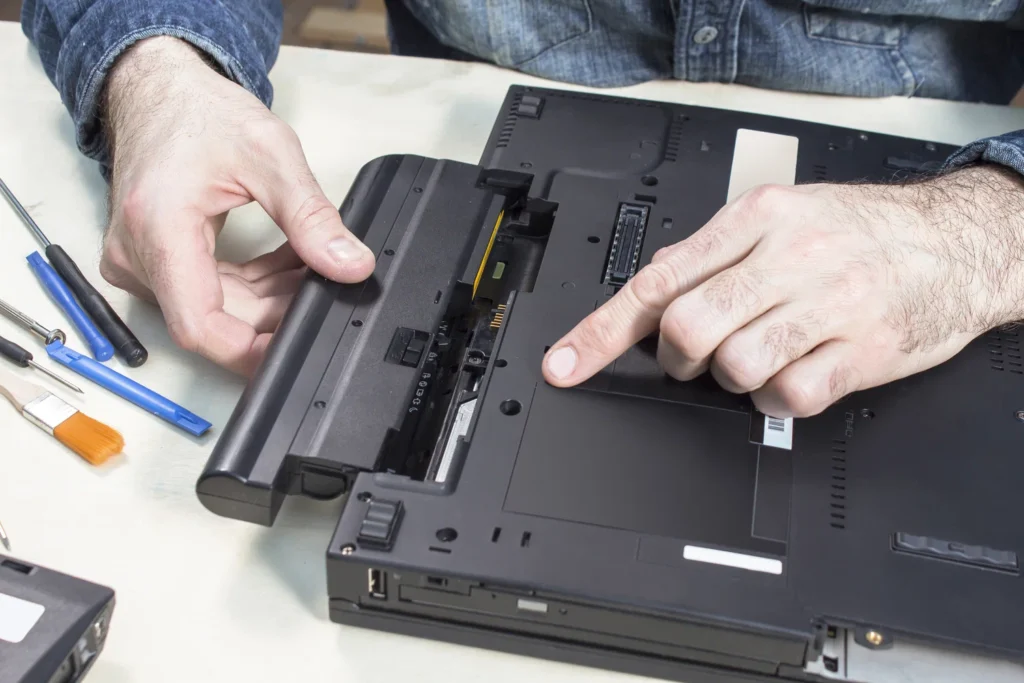
Узнайте, как диагностировать и устранить проблемы с тачпадом ноутбука. Полезные советы и рекомендации по ремонту для повышения удобства работы.

Каждый из нас хоть раз сталкивался с неприятностями, связанными с тачпадом на ноутбуке. Эта, казалось бы, незаметная деталь, на которую большинство людей даже не обращает внимания, иногда начинает подводить. Мы готовим для вас ваше полное руководство по диагностике и ремонту тачпада. Погрузимся в эту тему и разберемся, что делать, если ваш тачпад перестал работать должным образом.
Что такое тачпад и его значение в жизни ноутбука
Тачпад — это устройство ввода, которое позволяет пользователю управлять курсором на экране ноутбука без необходимости использования внешней мыши. Он является неотъемлемой частью большинства современных ноутбуков и обеспечивает пользователю удобство, позволяя выполнять основную работу в любом месте. Но что происходит в тот момент, когда ваш тачпад начинает давать сбой?
Для многих людей тачпад является основным способом взаимодействия с устройством. Он используется для прокрутки страниц, щелчков и других действий. Поэтому его неисправность может значительно усложнить повседневные задачи. Рассмотрим наиболее распространенные проблемы, с которыми сталкиваются пользователи, и как их можно диагностировать и решать.
Общие проблемы с тачпадом
Перед тем как радикально менять устройства или отправляться в сервисный центр, давайте познакомимся с основными проблемами, которые могут возникнуть с тачпадом. Это поможет вам сэкономить время и, возможно, деньги. Ниже перечислены часто встречающиеся случаи:
- Тачпад не реагирует на прикосновения.
- Курсор движется неконтролируемо.
- Некоторые функции не работают (например, прокрутка).
- Тачпад работает с задержкой.
- Ошибки драйвера.
Каждая из этих проблем может иметь разные причины, и мы будем разбираться с каждой из них по очереди.
1. Тачпад не реагирует на прикосновения
Когда ваш тачпад перестает реагировать, это может быть весьма раздражающим. Иногда это происходит из-за случайного отключения устройства, другие случаи могут указывать на более серьезные проблемы. Прежде всего, попробуйте следующие шаги:
- Проверьте, не отключен ли тачпад с помощью функциональных клавиш на клавиатуре. Обычно это клавиша Fn в сочетании с одной из функциональных клавиш (F1-F12).
- Убедитесь, что драйвера обновлены. Перейдите в Диспетчер устройств и посмотрите, нет ли желтого восклицательного знака рядом с вашим тачпадом.
- Попробуйте перезагрузить компьютер. Иногда простой перезапуск может решить временные проблемы.
2. Курсор движется неконтролируемо
Если курсор на экране прыгает или движется самостоятельно, это может вызвать массу неудобств. Причины могут лежать как в аппаратной, так и в программной плоскости. Попробуйте следующие шаги для диагностики:
- Проверьте рабочую поверхность. Иногда грязь или посторонние предметы на тачпаде могут вызывать неконтролируемые движения.
- Проверьте, есть ли активные программные настройки для настройки чувствительности тачпада или отключения некоторых функций.
- Подключите внешнюю мышь и проверьте, сохраняется ли проблема с курсором при использовании внешнего устройства.
3. Проблемы с функциями
Иногда возможно, что части функциональных возможностей тачпада просто перестают работать. Например, функции прокрутки или обычные щелчки могут не срабатывать. Для решения этой проблемы попробуйте следующее:
- Перейдите в настройки тачпада в Панели управления или Настройках и убедитесь, что все необходимые функции включены.
- Обновите драйвера, если они устарели. Возможно, обновление системы послужит решением проблемы.
- Если вы используете стороннее программное обеспечение для управления тачпадом, попробуйте его отключить, чтобы понять, не оно ли вызывает конфликт.

Диагностика проблем с тачпадом
После того как вы определите, с какой проблемой столкнулись, следующим шагом будет ее диагностика. Это можно сделать разными способами. Наиболее простыми являются:
Устранение неполадок с помощью встроенных инструментов Windows
Операционные системы Windows предлагают встроенные инструменты для устранения неполадок, которые могут помочь вам с тачпадом. Чтобы использовать их, выполните следующие действия:
- Перейдите в Настройки.
- Выберите раздел Обновление и безопасность.
- Перейдите в Устранение неполадок и выберите Дополнительные средства устранения неполадок.
- Найдите Клавиатура и запустите диагностику.
Это действие может выявить некоторые проблемные моменты и предложить рекомендации для их исправления.
Проверка устройства в безопасном режиме
Иногда полезно загрузить компьютер в безопасном режиме, чтобы проверить работу тачпада. Именно в этом режиме Windows запускает минимальный набор драйверов.» Чтобы загрузиться в безопасном режиме, выполните следующие шаги:
- Нажмите Пуск.
- Затем выберите Перезагрузка с удерживанием клавиши Shift.
- Выберите Устранение неполадок, затем Дополнительные параметры и Настройки загрузки.
- После этого нажмите Перезагрузить, а затем выберите Безопасный режим.
Если в безопасном режиме тачпад работает, то, скорее всего, причина заключается в конфликте драйверов или программного обеспечения.
Ремонт тачпада
Если диагностика не дала результатов, возможно, пришло время рассмотреть вариант ремонта или замены. Но прежде чем делать какие-либо радикальные шаги, попробуйте следующие решения.
Обновление или переустановка драйверов
Ошибки в драйверах — одна из самых распространенных причин неисправностей тачпада. Для обновления драйверов выполните следующие шаги:
- Перейдите в Диспетчер устройств.
- Найдите раздел Мыши и другие указательные устройства.
- Щелкните правой кнопкой мыши на вашем тачпаде и выберите Обновить драйвер или Удалить устройство, а затем перезагрузите ноутбук для автоматической переустановки драйвера.
Чистка тачпада и корпуса ноутбука
Следующая важная мера — это чистка устройства. Пыль и грязь могут серьезно повлиять на работу тачпада. Для методов чистки выполните следующие шаги:
- Выключите ноутбук и отключите его от сети.
- С помощью мягкой ткани или специальной чистящей жидкости аккуратно протрите поверхность тачпада.
- Используйте специальные наборы для чистки ноутбуков, чтобы удалить грязь из щелей.
Замена тачпада
Если все предыдущие шаги не помогли, возможно, пришло время заменить тачпад. Это может показаться неудобным, но с правильными инструментами и инструкциями вы сможете сделать это самостоятельно. Вот основные шаги для замены:
- Приобретите совместимый тачпад для вашей модели ноутбука.
- Выключите ноутбук и отделите аккумулятор (если это возможно).
- Откройте корпус ноутбука, следуя инструкциям по разборке, чтобы добраться до тачпада.
- Отсоедините старый тачпад и установите новый, следуя указаниям по сборке.
Заключение
Проблемы с тачпадом ноутбука могут быть очень frustrierend (раздражающими), но знание способов диагностики и ремонта может помочь вам справиться с ситуацией. Иногда проблема может быть простой, как случайное отключение функции, а иногда может потребоваться более серьезный подход, как замена самого устройства. В любом случае, будьте уверены, что у вас есть все необходимые знания, чтобы понять, что происходит. Вы всегда можете обратиться к специалистам в сервисный центр, если не хотите заниматься ремонтом самостоятельно.
Теперь у вас есть пошаговое руководство по тому, как справляться с проблемами с тачпадом на ноутбуке. Надеемся, эта информация была полезной и помогла вам почувствовать себя более уверенно в вопросах решения проблем с вашим устройством. Если у вас есть свои собственные советы или вопросы, не стесняйтесь делиться ими в комментариях!