
Ремонт жесткого диска своими руками: узнайте, как быстро выявить неисправности и эффективно их устранить дома без помощи специалистов!

В наше время жёсткий диск (HDD) является одним из ключевых компонентов компьютера. Именно на него записывается вся важная информация: фильмы, фотографии, рабочие документы и многое другое. К сожалению, жёсткие диски, как и любая техника, могут ломаться. И когда такая неприятность случается, многие впадают в панику, думая, что данные безвозвратно потеряны, а ремонт – дело очень сложное и дорогостоящее. Ремонт жёсткого диска своими руками – задача вполне выполнимая, если знать основные симптомы поломок и методы их устранения. В этой статье мы подробно разберемся с типичными неисправностями HDD, что делать, если диск стал «глючить», и как восстановить его работоспособность без похода в сервис.
Почему ломаются жёсткие диски: основные причины
Прежде чем приступить к ремонту, важно понять, почему вообще выходит из строя ваш HDD. Это поможет избежать повторных поломок и своевременно принять меры по сохранению данных. Как правило, поломки бывают механическими, логическими и программными.
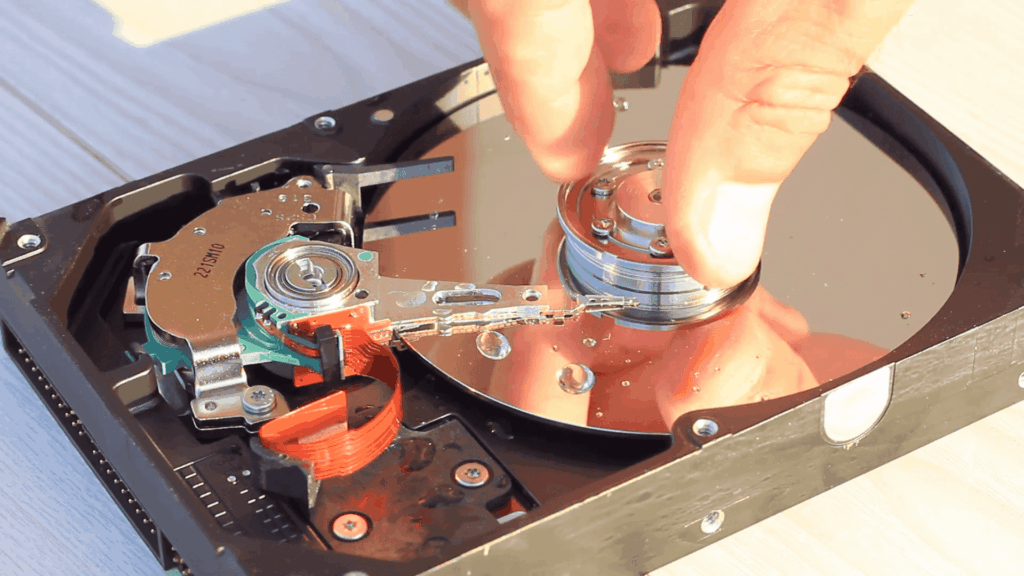
Механические неисправности – это повреждения физических элементов диска. Они могут возникнуть из-за падения ноутбука, сильных вибраций, перегрева, а также из-за естественного износа деталей. Внутри жёсткого диска находятся пластины с магнитным покрытием, на которых хранятся данные, а также считывающая головка. Любое смещение или повреждение этих элементов часто приводит к проблемам.
Логические ошибки связаны с файлами и структурой данных на диске. Их причиной могут быть сбои в операционной системе, неправильное завершение работы компьютера, вредоносные программы или повреждение таблиц разделов. В таких случаях диск технически исправен, но доступ к информации ограничен.
Программные проблемы часто проявляются в виде ошибок контроллера диска, драйверов или файловой системы. Они могут быть вызваны обновлениями, несовместимостью программного обеспечения или сбоем в настройках.
Таблица 1. Основные причины поломки жёсткого диска
| Тип неисправности | Причина | Последствия |
|---|---|---|
| Механическая | Падения, вибрации, износ, перегрев | Физические повреждения, шумы, сбои доступа к данным |
| Логическая | Сбои ОС, вирусы, неправильное выключение | Потеря доступа к файлам, ошибки чтения |
| Программная | Ошибки драйверов, системные сбои | Неправильная работа диска, зависания |
Как понять, что жёсткий диск сломался: первые признаки
Очень важно вовремя заметить, что ваш «железный друг» начинает барахлить. Своевременное обнаружение проблемы поможет избежать потери информации. Итак, на что обратить внимание?
- Появление посторонних звуков. Если вы слышите щелчки, скрежет или гудение, которых раньше не было – это тревожный звонок. Механические неисправности зачастую сопровождаются такими звуками.
- Долгая загрузка компьютера. Если операционная система загружается слишком долго или постоянно зависает на экране загрузки, возможно, диск начинает «садиться» или работают повреждённые сектора.
- Ошибки при работе с файлами. Файлы не открываются, Windows выдает сообщения о повреждении данных или невозможности их прочитать – это признак логических ошибок на диске.
- Диск не определяется в системе. Иногда компьютер вовсе не видит подключенный жёсткий диск, что может свидетельствовать о более серьёзных внутренних неисправностях.
- Системные сбои и синие экраны. Быстрые перезагрузки, «синие экраны смерти» (BSOD) могут быть связаны с неисправностями HDD.
Если вы столкнулись с одним или несколькими из этих симптомов, лучше сразу принять меры. В следующих разделах мы расскажем, как диагностировать и ремонтировать типичные поломки самостоятельно.
Диагностика жёсткого диска — с чего начать?
Перед тем как приступить к ремонту жёсткого диска своими руками, необходимо понять степень и характер повреждения. Не стоит сразу паниковать и браться за сложные методы восстановления — зачастую достаточно выполнить несколько простых проверок.
Проверяем состояние диска через операционную систему
В Windows есть встроенные инструменты для диагностики диска. Можно пройтись по следующему алгоритму:
- Открываем «Этот компьютер» и правой кнопкой мыши кликаем по нужному диску.
- Выбираем «Свойства» → вкладка «Сервис» → нажимаем «Проверить» в разделе проверки на ошибки.
- Если система нашла ошибки, она предложит исправить их автоматически.
Этот способ поможет устранить мелкие логические проблемы, связанные с файлами и файловой системой. Однако при механических повреждениях он не даст результата.
Используем специализированные программы для диагностики
Существует множество программ, которые позволяют провести глубокий анализ состояния жёсткого диска и оценить, насколько он изношен. К самым популярным относятся:
- CrystalDiskInfo – простой и наглядный инструмент для чтения SMART-статистики.
- Victoria – мощная программа для поиска и исправления плохих секторов.
- HD Tune – проверяет скорость и ошибки диска, диагностирует сбои.
SMART (Self-Monitoring, Analysis and Reporting Technology) — это технология самоконтроля, которая позволяет увидеть показатели работы диска: количество ошибок чтения, время работы, температуру, возникновение сбоев и многое другое. Небольшое ухудшение параметров, зафиксированное SMART, сигнализирует о приближении поломки.
Таблица 2. Программы для диагностики жёсткого диска
| Название | Функции | Преимущества | Минусы |
|---|---|---|---|
| CrystalDiskInfo | Чтение SMART, мониторинг температуры | Простой интерфейс, бесплатна | Нет инструментов для исправления |
| Victoria | Проверка и исправление плохих секторов | Мощный функционал, возможность ремонта | Сложна для новичков |
| HD Tune | Тест скорости, проверка ошибок | Удобна для анализа производительности | Платная версия с расширенными функциями |
Частые поломки жёсткого диска и способы их устранения
Когда диагноз поставлен, пора переходить к самой интересной части — ремонту. Ниже мы рассмотрим основные неисправности, которые чаще всего встречаются у HDD, и способы их самостоятельного ремонта.
1. Появились плохие сектора (бэд-блоки)
Плохие сектора – это поврежденные участки магнитной поверхности диска, к которым невозможно получить доступ. Они появляются в результате механического воздействия или естественного износа. Из-за них файлы могут повреждаться, а скорость работы снижаться.
Как исправить?
Для исправления плохих секторов есть несколько подходов:
- Использовать программу Victoria или аналогичные для разметки плохих секторов как «плохих», чтобы система их игнорировала.
- Прописывать ошибочные секторы системой через команду chkdsk с параметрами (например, chkdsk /r), которая пытается восстановить данные и размечает проблемные области.
- Если плохих секторов много и каждый день появляется все больше – стоит задуматься о замене диска, т.к. восстановление будет временным.
2. Диск издает щелчки или шумы
Это один из самых страшных симптомов, свидетельствующих о серьезных механических проблемах. Щелчки часто связаны с заеданием головки, что может привести к полной потере данных.
Что делать?
- Если жесткий диск начал издавать щелкающие звуки, первым делом выключите компьютер, чтобы не усугубить ситуацию.
- Проверьте кабели подключения – иногда проблема может быть именно в плохом контакте.
- Если кабели в порядке, попытайтесь подключить диск к другому компьютеру для диагностики.
- Механические проблемы требуют замены деталей в специализированных условиях. В домашних условиях можно попробовать аккуратно постучать корпусом или использовать охлаждение (к примеру, вентилятор), иногда это помогает временно восстановить доступ к данным.
3. Диск не определяется в BIOS или операционной системе
Если ваш жёсткий диск не виден при загрузке компьютера, это может означать либо механическую поломку, либо проблемы с подключением.
Рекомендации по устранению:
- Проверить кабеля SATA и питание – возможно, недостаточный контакт вызывает сбои.
- Подключить диск к другому интерфейсу или другому компьютеру, чтобы исключить проблему с материнской платой или портами.
- Использовать загрузочную флешку с программами диагностики, чтобы определить причину.
- Если диск продолжает не определяться, возможно, поврежден контроллер жесткого диска, который можно попробовать перепаять (для опытных) или обратиться в сервис.
4. Логические ошибки: потеря данных, невозможность зайти на диск
Если диск виден, но данные не открываются, появляется сообщение об ошибках файловой системы, стоит попробовать следующие методы:
- Воспользоваться стандартной утилитой chkdsk с параметрами, исправляющими ошибки.
- Использовать программы для восстановления данных, например Recuva, R-Studio или Disk Drill.
- Провести дефрагментацию и проверку файловой системы в безопасном режиме Windows.
Очень важный момент: прежде чем предпринимать действия с повреждёнными данными, создайте резервную копию либо сделайте образ диска с помощью специальных утилит (например, Clonezilla).
Инструменты и материалы для ремонта жёсткого диска своими руками
Многие думают, что для ремонта HDD нужны сложные профессиональные средства и лабораторное оборудование. На самом деле, в домашних условиях можно справиться с распространёнными проблемами, имея под рукой некоторые инструменты и программы.
Необходимые инструменты
- Отвертки с набором насадок (обычно крестовая и TORX подходят для вскрытия корпуса жёсткого диска).
- Антистатический браслет для защиты от статического электричества.
- Чистый и пыльный свободный стол для работы.
- Компьютер с программами для диагностики и ремонта HDD.
- USB-контроллер для подключения диска в случае поломки самого компьютера.
Программное обеспечение
| Программа | Назначение | Сайт для скачивания |
|---|---|---|
| CrystalDiskInfo | Мониторинг состояния SMART | https://crystalmark.info |
| Victoria | Поиск и ремонт плохих секторов | https://hdd.by/victoria |
| Recuva | Восстановление удалённых файлов | https://www.ccleaner.com/recuva |
| HDD Regenerator | Исправление повреждённых секторов | https://hddregenerator.net |
Полезные советы по эксплуатации и профилактике жёстких дисков
Чтобы ваш HDD служил дольше и не доставлял проблем, необходимо соблюдать несколько простых правил:
- Не трясите и не бейте компьютер во время работы – механика внутри жёсткого диска очень чувствительна к вибрациям.
- Регулярно делайте резервные копии важных данных на другой носитель или в облако.
- Своевременно проводите проверку диска на ошибки и корректируйте их.
- Не допускайте перегрева жесткого диска – следите за температурой и чистотой вентиляционных отверстий.
- Используйте качественные блоки питания и стабилизаторы напряжения, чтобы избежать скачков электричества.
Когда стоит обратиться к специалистам?
Не всегда ремонт жёсткого диска своими руками возможен или разумен. Например, ремонт механической части устройства требует чистого помещения (класс чистоты не хуже ISO 5), специального инструментария и знаний. Если:
- Диск издает щелчки и скрежет, и самостоятельные действия не помогают.
- Не удается считать данные после запуска программ для диагностики.
- Диск содержит очень важную для вас информацию, которую нельзя потерять.
Тогда лучше обратиться в сервис по восстановлению данных. Профессионалы обладают нужным оборудованием и опытом для безболезненного восстановления информации на поврежденных носителях.
Заключение
Ремонт жёсткого диска своими руками – задача, которая кажется сложной, но при правильном подходе и знаниях вполне выполнимая. Главное — не игнорировать первые признаки неисправности и регулярно мониторить состояние диска с помощью встроенных и специализированных инструментов. Механические и логические дефекты, плохие сектора, ошибки файловой системы — все это можно успешно устранить самостоятельно, используя описанные выше методы и программы.
Однако не забывайте, что данные – это один из самых ценных ресурсов. Поэтому регулярное резервное копирование и тщательный уход за компьютером помогут избежать стрессов и больших финансовых потерь в будущем. Если же вы столкнулись с серьезными механическими неполадками, не стесняйтесь обращаться к профессионалам. Время и средства, потраченные на квалифицированный ремонт, окупятся сохранением важной для вас информации.
Надеемся, что этот большой материал поможет вам лучше понять, как работает жёсткий диск и что делать при его поломках. Помните, что даже трудности с техникой можно решить, если действовать уравновешенно и обдуманно!

